
Microsoft広告エディターで最新のデータを取得してからアカウント全体をCSVにエクスポートし、言語・地域・広告配信は広告グループ単位、入札戦略はキャンペーン単位で、設定が基準と異なっていないかを点検する
Microsoft広告では、言語と地域は、広告グループに設定がある場合、その設定がキャンペーンの設定より優先されます。広告配信は広告グループ単位の設定です。そのため、キャンペーンの設定画面を確認しただけでは、アカウント全体の設定が担当者の決めた基準どおりかを判断できません。
診断サンプルの架空の精密部品メーカーC社は、4つのキャンペーン(検索2つ・P-MAX 1つ・オーディエンス広告1つ)を運用しています(広告グループの数と設定は説明用の架空の値です)。このうち検索キャンペーン2つとオーディエンス広告のキャンペーンには合わせて23の広告グループがあり、管理画面でその設定を確認するには、設定画面を1つずつ開く必要があります。
本記事は、Microsoft広告エディター(公式ヘルプでの表記は「Microsoft Advertising エディター」、以下、エディター)でアカウント全体をエクスポートし、言語・地域・広告配信・入札戦略の4項目(以下、4項目)の設定が基準と異なっていないかを一括で点検する手順を解説します。根拠は、公式ヘルプ(エディターのヘルプとMicrosoft Learn)、Microsoft Advertising APIの開発者向けの資料(以下、APIの資料)、Microsoft Advertisingの公式サイトの記述です(2026年10月30日に確認)。点検が必要になる代表的な場面は、次の3つです。
- キャンペーンの設定画面では地域が「日本」に設定されているが、地域レポートには日本以外の地域の費用が計上されている地域の条件が1つでもある広告グループには、キャンペーンの地域の条件が引き継がれないため、広告グループの設定まで確認する
- エディターでエクスポートしたファイルに、前日に管理画面で行った入札戦略の変更が反映されていないエディターでの作業はコンピューターにコピーしたデータで行うため、エクスポートの前に[変更を取得]で最新のデータをダウンロードする
- 検索パートナーの費用を広告グループ別に集計したレポートで、同じキャンペーンの中に、検索パートナーの費用が計上されていない広告グループがある広告配信は広告グループ単位の設定のため、エクスポートしたファイルで、その広告グループの広告配信が基準と異なっていないかを確認する
本記事の対象読者は、BtoB事業で問い合わせを成果とし、Google広告と並行してMicrosoft広告を運用し、複数のキャンペーンと広告グループを管理している担当者です。
TAMKOは、Microsoft広告アカウント診断で、Google広告からの取り込みによる設定の上書きと、Microsoft側が自動で適用した変更を確認しています。以下では、公式ヘルプとAPIの資料の記述に、診断での観点を加えて解説します。

【結論】Microsoft広告エディターで最新のデータを取得してからアカウント全体をエクスポートし、言語・地域・広告配信は広告グループ単位、入札戦略はキャンペーン単位で基準表と照合する
点検は、エディターで最新のデータを取得してからアカウント全体をCSV形式のファイルにエクスポートし、キャンペーンの種類ごとに4項目の基準を定めた表(以下、基準表)と照合する順で行います。言語と地域は広告グループに設定があればキャンペーンの設定より優先され、広告配信は広告グループ単位の設定のため、広告グループの行まで照合します。入札戦略はキャンペーン単位の設定のため、キャンペーンの行で照合します。基準と異なる設定のうち、その理由が基準表に記録されていないもの(以下、ずれ)は、エディターの一括編集で修正し、投稿してMicrosoft広告のアカウントに反映します。

公式ヘルプによると、広告が表示されるには、ユーザーが地域と言語の両方の条件を満たす必要があります。言語や地域の設定が基準と異なると、広告の表示対象となるユーザーの範囲が変わり、費用と問い合わせ件数に影響する可能性があります。
Microsoft広告エディターとは:アカウントのデータをコンピューター上で編集し、編集内容を投稿してアカウントに反映するWindows・Mac用のアプリケーション
担当者は管理画面でキャンペーンの設定を1つずつ確認しているが、広告グループの設定は確認の対象に含めていない。
エディターは、Microsoft広告からアカウントのデータをコンピューターにダウンロードして編集し、編集内容を投稿してアカウントに反映するデスクトップアプリケーションです。Windows用とMac用があります。キャンペーンと広告グループの設定を一覧で確認でき、アカウント全体をファイルにエクスポートできるため、設定の点検に適しています。

Microsoft Advertisingの公式サイトは、エディターの機能として一括編集やキャンペーン設定のレビューを挙げ、変更の内容を反映の前に確認できる点が、キャンペーン間の一貫性の維持に役立つと説明しています。
エディターの画面は、アカウント・キャンペーン・広告グループを選ぶツリー ビュー、項目の種類を選ぶタイプ リスト、設定を一覧で表示・編集するデータ ビュー、複数の項目を一括で編集する編集ペインなどで構成されます。インストールと、キャンペーンや広告を新しく作成する手順は、本記事では扱いません。
基準との差異が生じやすい4項目:言語・地域・広告配信は広告グループ単位、入札戦略はキャンペーン単位で確認する
キャンペーンの設定画面では地域が「日本」に設定されているが、地域レポートには日本以外の地域の費用が計上されている。
言語と地域はキャンペーンと広告グループの両方で設定でき、広告グループに設定がある場合は、その設定がキャンペーンの設定より優先されます。広告配信は広告グループ単位の設定です。入札戦略はキャンペーン単位の設定で、広告グループはキャンペーンの入札戦略を継承します。そのため、点検では、言語・地域・広告配信は広告グループの行まで、入札戦略はキャンペーンの行で確認します。

公式ヘルプによると、キャンペーンと広告グループのターゲット設定に矛盾がある場合は、広告グループのターゲット設定が優先されます。
言語:広告グループに言語が設定されていない場合は、キャンペーンで設定したすべての言語が適用されます。APIの資料によると、オーディエンス広告のキャンペーンでは言語を「すべて」にする必要があり、広告グループ単位では言語を設定できません。P-MAXキャンペーンでは、言語と地域はキャンペーン単位でのみ設定できます。
地域:APIの資料によると、広告グループに地域の条件が1つでもある場合は、地域ターゲティングの詳細オプション(広告の表示対象を、ターゲットの地域にいるユーザーに限定するか、その地域について検索・閲覧しているユーザーも含めるか)にも、広告グループの設定が適用されます。広告グループに地域の条件がない場合は、キャンペーンの地域の条件がすべて引き継がれます。所在地と関心の違いと、商圏外の費用の確認方法は、コラム「Microsoft広告の地域設定|所在地と関心の違い、商圏外の費用を地域レポートで確認」で解説しています。
広告配信:広告配信はキャンペーンの作成時に選択しますが、広告グループ単位の設定です。公式ヘルプは、広告グループの設定で選択内容を確認するよう勧めています。APIの資料によると、指定しない場合の既定値は「Microsoft 広告ネットワーク全体」です。また、オーディエンス広告のキャンペーンでは、広告グループに広告配信の設定がありません。「Microsoft 広告ネットワーク全体」と「Microsoft サイトと選択トラフィック」のどちらを基準にするかは、コラム「Microsoft広告の検索パートナーは外すべき?自社の検索と成果を比べて決める方法」の方法で判断します。
入札戦略:入札戦略は広告グループ単位では変更できません。APIの資料によると、2021年4月以降、広告グループとキーワードはキャンペーンの入札戦略を継承します。ポートフォリオ入札戦略を使用している場合は、使用しているポートフォリオ入札戦略の名前も確認します。自動入札に切り替えるかどうかの判断方法は、コラム「Microsoft広告の入札戦略|自動入札への切り替えの条件とテスト機能での比較方法」で解説しています。
- Microsoft Learn「広告が適切な顧客に表示されるようにする方法」
- Microsoft Learn「広告の言語と地域ターゲティングにより広告の表示対象を絞り込むには」
- Microsoft Learn「広告配信の設定」
- Microsoft Learn「入札戦略で Microsoft Advertising による入札の管理を行なう」
- Microsoft Advertising API「広告グループ レコード - 一括」
- Microsoft Advertising API「広告グループの場所条件レコード - 一括」
- Microsoft Advertising API「キャンペーン レコード - 一括」
エクスポートの前の準備:未投稿の変更が残っていないことを確認し、[変更を取得]で最新のデータをダウンロードする
エディターでエクスポートしたファイルに、前日に管理画面で行った入札戦略の変更が反映されていない。
エディターでの作業はコンピューターにコピーしたデータで行うため、管理画面での変更は、データを取得するまでエディターに反映されません。エクスポートの前に、未投稿の変更が残っていないことを確認し、[変更を取得]で最新のデータをダウンロードします。データを取得するとエディターのデータは上書きされ、未投稿の変更は失われます。

取得の前に、データ ビューの[ビュー]で[保留中の投稿]を表示します。未投稿の変更が残っている場合は、先に投稿します。不要な変更の場合は、不要であることを確認してから取得します。
アカウント全体をエクスポートして点検する場合は、ツール バーの[変更を取得]で[完全なアカウント]を選択し、[すべてのキャンペーン]を取得します。公式ヘルプは、[完全なアカウント](ヘルプの記事名では「[フル アカウント]」)を必要な場合にのみ使用するよう勧め、使用する場面の1つとして、Microsoft広告のデータが最新で、エディターに失われる変更がない場合を挙げています。
一部のキャンペーンだけを取得する場合は、[基本 (速)]か[より多くのデータ (遅)]を選択してから、取得するキャンペーンと範囲を指定します。[基本 (速)]には、最初のページの見積もり入札単価、ページ上部表示の見積もり入札単価、品質スコアが含まれません。4項目の点検にはこれらの値を使わないため、[基本 (速)]で十分です。
ほかの担当者が同じキャンペーンを同時に変更している場合は、競合が生じることがあります。公式ヘルプによると、競合はMicrosoft広告と同期した時点で警告として表示されます。担当者は、エディターとMicrosoft広告のどちらのデータを使うかを選択して、競合を解決します。
エディターのエクスポート:アカウント全体をCSV形式で保存する手順と、ファイルを扱う際の注意点
エクスポートしたファイルのキャンペーンIDが、管理画面のレポートのキャンペーンIDと一致しない。
エクスポートの範囲は、[アカウント全体][一部のキャンペーンと広告グループ][現在のキャンペーンと広告グループ][現在のビュー]の4つから選択でき、点検では[アカウント全体]を選びます。エクスポートしたファイルではすべてのIDが角かっこで囲まれるため、ほかのファイルのIDと照合する際は、角かっこを取り除きます。
![Microsoft広告エディターで、アカウント全体をCSV形式のファイルにエクスポートする5つの手順(キャンペーンの指定、[エクスポート]の実行、範囲の指定、内容の指定、保存)を示した図](/images/columns/editor-export-account-settings-check/export-account-csv-steps-sp.webp)
公式ヘルプには、広告表示オプションの設定と関連付けの情報が、個別の列に出力されることも記載されています。列の一覧は示されていないため、4項目に当たる列は、ファイルの見出し行で確認します。
エクスポートしたファイルは、ファイル名にエクスポートした日付を含めて保存します。次の点検でエクスポートしたファイルを今回のファイルと比較すると、2回のエクスポートの間に変わった設定を特定できます。
公式ヘルプによると、エクスポートしたファイルを編集して、エディターにインポートすることもできます(以下、ファイルのインポート)。ただし、点検ではファイルを記録として残し、修正はエディターの一括編集で行います。
点検の手順:「Varies」の表示で値の異なるプロパティを確認し、エクスポートしたファイルを広告グループの行まで基準表と照合する
検索パートナーの費用を広告グループ別に集計したレポートで、同じキャンペーンの中に、検索パートナーの費用が計上されていない広告グループがある。
まず、エディターで複数のキャンペーンまたは広告グループを選択して[プロパティ]を開き、値が「Varies」と表示されるプロパティを確認します。次に、エクスポートしたファイルを基準表と照合し、照合の結果を「基準どおり」「ずれ」「例外」「対象外」に分けます。修正は、ずれのあるキャンペーンのうち、費用の大きいものから行います。
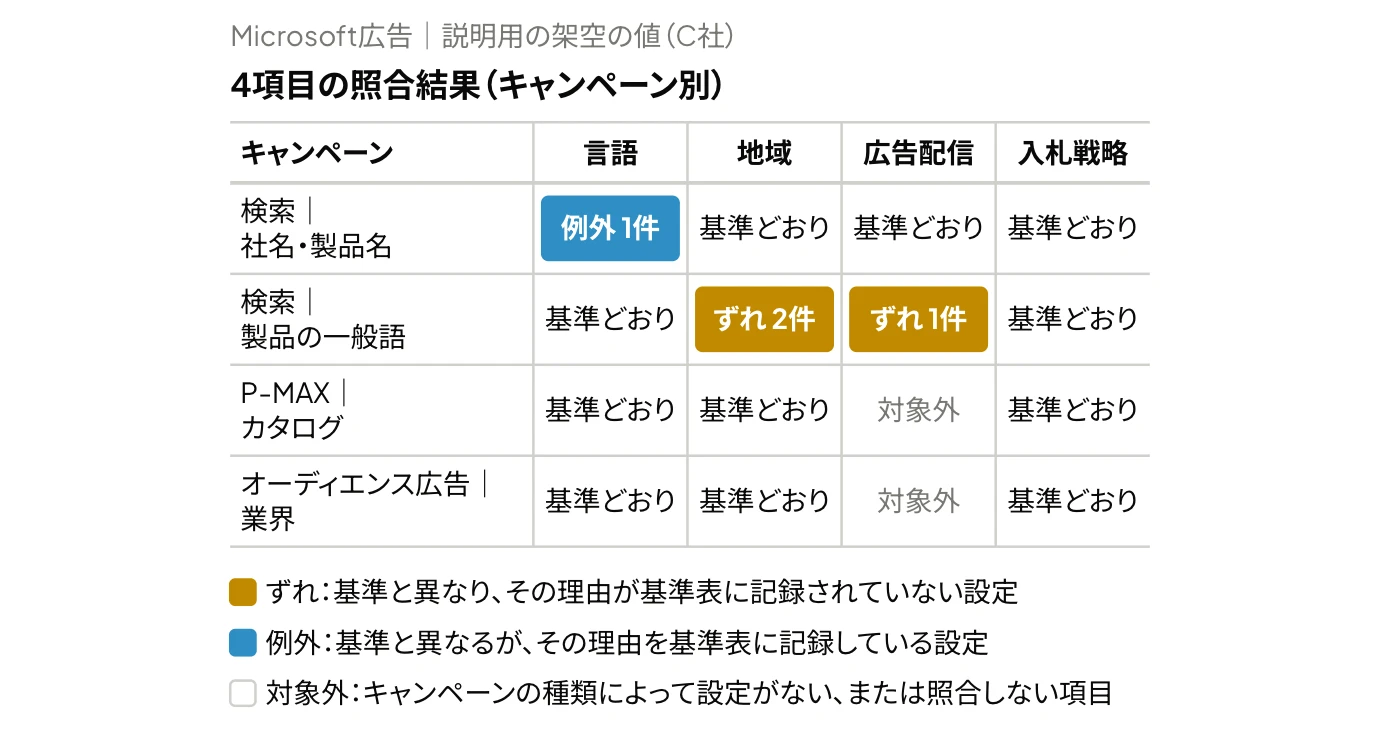
公式ヘルプによると、複数のキャンペーンまたは広告グループを選択して[プロパティ]を開くと、選択したキャンペーンまたは広告グループの間で値が異なるプロパティは「Varies」と表示されます。キャンペーンごとにすべての広告グループを選択して[プロパティ]を開くと、広告グループの間で値が異なるプロパティを、エクスポートしたファイルを確認する前に把握できます。データ ビューの検索ボックスでは、キャンペーンの種類や入札戦略タイプなどで絞り込むことができ、その条件は[ビュー]の[名前を付けてカスタム検索を保存]でカスタム ビューとして保存できます。
基準表は、キャンペーンの種類によって設定できる項目が異なるため、検索・P-MAX・オーディエンス広告のキャンペーンに分けて作成します。
| 項目 | 検索キャンペーン | P-MAXキャンペーン | オーディエンス広告のキャンペーン |
|---|---|---|---|
| 言語 | キャンペーン:日本語/広告グループ:設定なし | キャンペーン:日本語 | キャンペーン:すべて(必須) |
| 地域 | キャンペーン:日本/広告グループ:条件なし | キャンペーン:日本 | キャンペーン:日本/広告グループ:条件なし |
| 広告配信 | 広告グループ:Microsoft 広告ネットワーク全体 | 照合しない | 照合しない(広告グループに設定がない) |
| 入札戦略 | キャンペーン:拡張クリック単価 | キャンペーン:コンバージョン数の最大化 | キャンペーン:拡張クリック単価 |
エクスポートしたファイルを表計算ソフトで開き、点検する列ごとにフィルターで値の一覧を表示して、基準と異なる値を持つ行を抽出します。抽出した設定は「ずれ」と「例外」に分け、キャンペーンの種類によって設定がない、または照合しない項目は「対象外」とします。基準と異なる値がない設定は「基準どおり」です。
- ずれ:基準と異なり、その理由が基準表に記録されていない設定。修正の対象にする
- 例外:基準と異なるが、その理由を基準表に記録している設定。修正しない
- 対象外:キャンペーンの種類によって設定がない、または照合しない項目。照合の対象にしない
診断サンプルの架空の会社C社の例(設定はすべて説明用の架空の値)では、4つの広告グループに基準と異なる設定があります。「検索|社名・製品名」の1つの広告グループには、言語「英語」が設定されています。英語の製品名で検索するユーザー向けの広告グループであるため、その理由を基準表に記録し、例外とします。「検索|製品の一般語」では、14の広告グループのうち2つに地域の条件があり、別の1つの広告グループでは広告配信が「Microsoft サイトと選択トラフィック」に設定されています。この3つの広告グループは理由の記録がないため、ずれとします。
C社の12か月間の費用(診断サンプルの架空の会社の値)は、「検索|製品の一般語」が3,364,203円で4つのキャンペーンの中で最も大きく、ずれのある3つの広告グループもすべてこのキャンペーンにあるため、このキャンペーンから修正します。
除外キーワードは、本記事の4項目に含めていません。Google広告から取り込んだ除外キーワードの確認方法は、コラム「Microsoft広告の除外キーワード|一致の種類とGoogle広告から取り込んだ除外の確認」で解説しています。
修正と再点検:ずれをエディターの一括編集で修正して投稿し、Google広告からの取り込みの後に再びエクスポートして前回のファイルと比較する
地域の条件を修正して投稿した後に、Google広告からの定期的な取り込みが実行されているが、担当者は修正した設定が上書きされていないかを確認していない。
ずれは、エディターで対象のキャンペーンまたは広告グループを複数選択し、編集ペインでまとめて修正してから、投稿してアカウントに反映します。Google広告からの取り込みを定期的に実行するスケジュールを設定している場合は、取り込みの後に再びエクスポートし、前回のファイルと比較して、修正した設定が上書きされていないかを確認します。

公式ヘルプによると、エディターの編集ペインでは、選択した複数のキャンペーン・広告グループ・広告・キーワードなどの情報をまとめて編集できます。広告グループの設定を修正する場合は、タイプ リストで[広告グループ]を選び、データ ビューで対象の広告グループを複数選択して、編集ペインで修正します。
APIの資料によると、広告グループ単位の地域の条件を削除すると、その広告グループにはキャンペーンの地域の条件がすべて引き継がれます。地域のずれを修正する場合は、削除する前に、その条件がいつ、どの操作で設定されたかを管理画面の変更履歴で確認します。
公式ヘルプによると、エディターで既存のキャンペーンの入札戦略を単独の目標CPA(公式ヘルプの表記は「目標コンバージョン単価制」)に変更すると、自動的にコンバージョン数の最大化に変換されます。そのため、入札戦略を修正する際に目標CPAを使う場合は、コンバージョン数の最大化を選択し、その項目として目標CPAの値を指定します。
Google広告からの定期的な取り込みでは、取り込む項目の選択によって、修正した設定が上書きされることがあります。上書きの仕組みと、取り込む項目の選択方法は、コラム「Microsoft広告のGoogle広告インポートで設定が戻ったかを変更履歴で確認する方法」で解説しています。
TAMKOのMicrosoft広告アカウント診断で確認すること
TAMKOは、Microsoft広告アカウント診断のページで、「Microsoft広告ならではの確認項目」として「Google広告からの取り込みによる設定の上書き」と「Microsoft側が自動で入れた変更(変更履歴の「Administrator」)」を挙げています。
診断で確認する項目と報告の方針
- 1Google広告からの取り込み設定が上書きされていないかを確認する
- 2Microsoft側が自動で入れた変更変更履歴で「Administrator」が行った変更を確認する
- 3報告の方針改善点には設定の手順、続けてよい点には根拠、判断できないものには検証の方法を添える
TAMKOは、診断ページで、報告の方針として「改善点には設定の手順を、続けてよい点にはその根拠を、判断できないものには検証の方法を添えます。」と記載し、作業の範囲について「閲覧のみの権限で拝見し、診断のあいだ設定には触れません。」と説明しています。
Microsoft広告アカウント診断は無料です(毎月2社まで)。結果は、エグゼクティブサマリー・調査報告書・分析の明細(Excel)でお渡しし、オンラインでの説明会を1回実施します。運用の委託をご検討の場合は、Microsoft広告のお試し運用(1施策・1か月で5万円・税別)もご利用いただけます。
よくある質問(FAQ)
Q01エクスポートしたファイルを編集してエディターにインポートすると、すぐにMicrosoft広告のアカウントに反映されますか?
反映されません。
ファイルのインポートでエディターに加えた変更は、投稿した時点でMicrosoft広告のアカウントに反映されます。公式ヘルプによると、インポートできるファイルはExcel形式かCSV形式で、インポートする前に閉じておく必要があります。
Q02[完全なアカウント]と[最近の変更を取得]は、どのように使い分けますか?
エディターのデータ全体を最新の状態に更新する場合は[完全なアカウント]、Microsoft広告で更新されたキャンペーンのデータだけを取得する場合は[最近の変更を取得]を使います。
公式ヘルプによると、どちらの場合もエディターのデータは上書きされ、未投稿の変更は失われます。そのため、取得の前に、未投稿の変更が残っていないことを確認します。
Q03Mac版のエディターでも、同じ手順で点検できますか?
Mac版もあります。公式ヘルプには、一部の操作の場所がWindows版と異なることが記載されています。
公式ヘルプによると、アプリケーション メニューは、Windowsではエディターの画面の上部に、Macでは画面全体の最上部に表示されます。また、競合を解決する際の既定の動作は、Windowsでは[ツール]>[オプション]>[既定]、Macでは[ツール]>[ユーザー設定]>[既定]で設定します。本記事の手順がMac版ですべて同じ操作になるかは公式ヘルプに記載がないため、お使いのエディターの画面で確認してください。
Microsoft広告エディターでエクスポートすると、広告グループ単位の設定を含めて、アカウント全体の設定を基準と一括で照合できる|まとめ
言語と地域は広告グループに設定があればキャンペーンの設定より優先され、広告配信は広告グループ単位の設定のため、キャンペーンの設定画面だけでは、アカウント全体が基準どおりかを判断できません。エディターで最新のデータを取得してからアカウント全体をエクスポートし、広告グループの行までキャンペーンの種類ごとの基準表と照合します。ずれを修正して投稿した後は、Google広告からの取り込みのたびに再びエクスポートし、前回のファイルと比較します。
この記事のポイント
- Microsoft広告の言語と地域は、広告グループに設定があればキャンペーンの設定より優先され、広告グループに地域の条件が1つでもあると、キャンペーンの地域の条件はいずれも引き継がれない。広告配信は広告グループ単位、入札戦略はキャンペーン単位の設定である。
- エクスポートの前に、ビュー[保留中の投稿]で未投稿の変更が残っていないことを確認し、[変更を取得]で最新のデータをダウンロードする。
- エクスポートでは[アカウント全体]を選択する。エクスポートしたファイルのIDは角かっこで囲まれるため、ほかのファイルと照合する際は取り除く。点検する列は見出し行で確認する。
- [プロパティ]の「Varies」で値の異なるプロパティを確認し、エクスポートしたファイルを基準表と照合して、結果を「基準どおり」「ずれ」「例外」「対象外」に分ける。
- ずれは、費用の大きいキャンペーンから修正して投稿する。Google広告からの取り込みの後は、再びエクスポートして前回のファイルと比較する。