
自社のGoogle広告の表示状況は、担当者による検索ではなく、「広告プレビューと診断」ツールおよび指標で確認する
自社のGoogle広告の表示を、Google 検索に自社名や商品名を入力して調べている場合は、その方法を見直す必要があります。
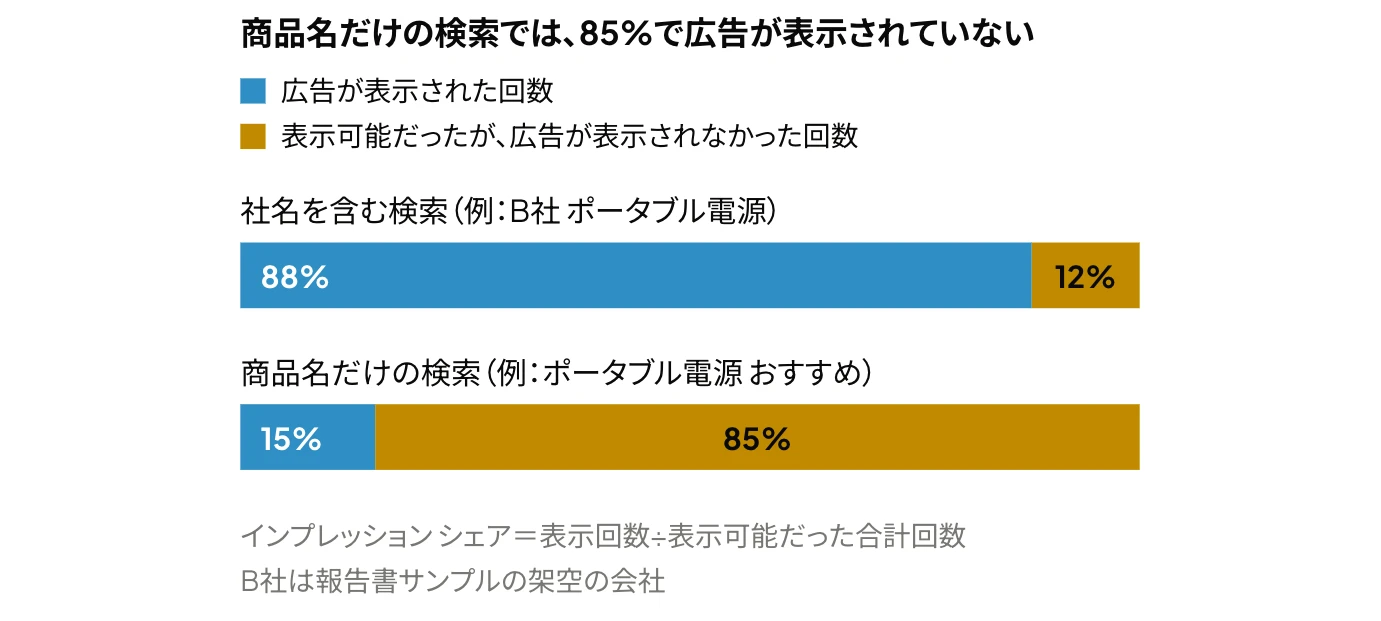
Google広告アカウント診断の報告書サンプルとして設定した架空のB社(アウトドア用品のEC)では、表示可能だった回数のうち実際に広告が表示された割合(インプレッション シェア)が、社名を含む検索(「B社 ポータブル電源」など)で88%、商品名だけの検索(社名を含まない検索。「ポータブル電源 おすすめ」など)で15%です。社名を含む検索でも、表示可能だった回数の12%では広告が表示されていません。担当者が1回検索して広告が表示されなかったことだけでは、配信が停止したとは判断できません。
本記事では、担当者による検索に代わる方法として、Google広告の管理画面にある「広告プレビューと診断」ツール(以下「広告プレビューと診断ツール」または「ツール」)の使い方と、ツールで「表示されていない」と示されたときに、表示されない理由を調べる順番を整理します。ツールの結果をインプレッション シェアで補う方法、掲載位置の把握方法、広告の種類ごとのプレビューも扱います。
対象は、Google広告を内製で運用している方と、運用を外部に委託したうえで配信方針を社内で決定している方です。広告の表示を確認する際には、次の3つの状況が多く見られます。
- 担当者が毎朝、主要なキーワードでGoogle 検索を行い、自社の広告が表示されているかを確認している担当者が検索すると表示回数が加算されてクリック率が下がり、クリックせずに検索を繰り返すと、その担当者に広告が表示されなくなる場合がある
- 広告プレビューと診断ツールで「表示されていない」と示された場合に、どの設定から点検すべきかを判断できないアカウント、キャンペーン・広告グループ・広告のステータス、予算と入札戦略、キーワードと広告ランクの順に点検する
- 広告プレビューと診断ツールの結果は「表示されていない」である一方、その語句を含むキャンペーンの表示回数は前日も記録されているツールの結果は1回の検索を想定したシミュレーションのため、インプレッション シェアで実際の配信状況を把握する
TAMKOはGoogle広告のアカウント診断を提供しています。本記事では、その立場から、管理画面で確認する箇所を中心に解説します。

【結論】Google広告の表示は、担当者による検索ではなく、「広告プレビューと診断」ツールおよび指標の2つで確認する
広告が表示されるかどうかと表示されない理由は、広告プレビューと診断ツールで調べます。このツールで確認しても広告の表示回数は加算されないため、パフォーマンス データには影響しません。ただし、ツールの結果は、指定した条件で1回検索した場合の結果です。広告の配信量は表示回数とインプレッション シェアで、掲載位置は検索広告の上部インプレッション率(以下「上部インプレッション率」)と検索広告の最上部インプレッション率(以下「最上部インプレッション率」)で把握します。

担当者が Google 検索で確認する方法では、表示されなかった理由も、ほかの利用者が検索した際の配信状況も把握できません。広告プレビューと診断ツールと管理画面の[ステータス]列は表示されない理由の特定に、指標は配信全体の把握に使います。
自社の広告を検索して表示を確認しない理由:クリック率への影響と、担当者に広告が表示されなくなる仕組み
担当者が毎朝、主要なキーワードでGoogle 検索を行い、自社の広告が表示されているかを確認している。
Google 広告 ヘルプ(以下「ヘルプ」)では、自社の広告が表示される語句を Google 検索で調べないよう案内されています。検索のたびに広告の表示回数が加算され、広告をクリックしなければクリック率が下がります。また、クリックせずに検索を繰り返した担当者には、広告が表示されなくなる場合があります。

ヘルプには、自社の広告を検索しない理由として2点が挙げられています。1点目は、クリック率(表示回数に対するクリック数の割合)が、アカウントの長期的な成果を左右しうる指標であることです。担当者が検索するたびに、クリックを伴わない表示回数が記録されるため、成果のデータに悪影響が及ぶことがあります。2点目は、同じ利用者に広告が何度も表示されても一度もクリックされない場合、その利用者は Google に広告への関心がないとみなされ、広告が表示されなくなる場合があることです。
2点目は担当者にも当てはまります。毎朝同じ語句で検索している担当者には、配信が停止していなくても、自社の広告が表示されなくなる可能性があります。その検索結果を根拠に設定を変更する前に、管理画面の指標で配信状況を確認します。
Google広告で広告プレビューと診断ツールを使う手順:検索語句・地域・言語・デバイスを指定する
広告プレビューと診断ツールで、入力する検索語句と指定する条件を判断できない。
[ツール]メニューの[広告プレビューと診断]を開き、キャンペーンに含まれているキーワードか、それに関連する語句を入力します。キャンペーンが特定の地域・言語・デバイスを対象にしている場合は、その地域・言語・デバイスを指定しないと、広告をプレビューできません。

ヘルプによると、広告プレビューと診断ツールは、[ツール]メニューの「トラブルシューティング」にあります。検索語句を入力すると、アカウントに設定したキーワードを基に、表示回数の多い順に候補が示されます。
キャンペーンでデバイスを対象にしている場合は、デバイスを切り替えて、掲載できるかどうかを確認します。[プレビュー]を選択すると、指定した条件で広告が掲載可能かどうかが示されます。1ページ目に掲載可能な広告は緑色で強調表示され、2ページ目以降の広告はツールに示されないことがあります。
結果は[この検索を共有]からURLで共有できます。ただし、内容は時間の経過とともに変わります。たとえば、キャンペーンの当日の費用が1日の平均予算に達すると、広告のプレビューはツールに示されなくなります。
診断の対象外になる広告とキャンペーン
ツールの対象はGoogle 検索ネットワークに限られ、ディスプレイ ネットワークでの個々の掲載場所は特定できません。また、性別でターゲットを設定した一部の広告は診断の対象外で、年齢層を対象にしたキャンペーンも、キーワードに基づく配信の診断には対応していません。これらの場合は、キャンペーン レポートの統計情報で配信状況を評価するよう、ヘルプで案内されています。
広告プレビューと診断ツールで「表示されていない」と示されたときに、表示されない理由を点検する順番
広告プレビューと診断ツールで「表示されていない」と示された場合に、どの設定から点検すべきかを判断できない。
ヘルプには、まずアカウントの状態(通知と料金概略)を確認するよう記載されています。本記事では続いて、キャンペーン・広告グループ・広告のステータス、予算と入札戦略、キーワードと広告ランクの順に点検することを推奨します。広告の配信そのものが停止する状態を先に除外し、そのうえで表示を制限する要因を調べる順番です。

ショッピング広告やP-MAXで商品が表示されない場合は、この4段階とあわせて、商品がキャンペーンの対象に含まれているかを確認します(関連:ショッピング広告が表示されない原因と確認の順番)。
ツールの診断に表示される内容は、アカウントの状態によって異なります。次の表は、ヘルプで広告が表示されない原因として挙げられている項目を、管理画面の確認箇所ごとに整理したものです。
| 点検する項目 | 管理画面での確認箇所 | ヘルプの記載 |
|---|---|---|
| アカウント | アカウントの通知、料金概略 | お支払い情報の確認中である場合、セキュリティ上の懸念で一時停止されている場合、有効なお支払い情報が登録されていない場合は、広告が配信されない |
| キャンペーン・広告グループ・広告のステータス | 各表の[ステータス]列 | ステータスが「一時停止」「削除済み」などの場合、広告は配信されない。「不承認」の広告では表示回数が発生しない。審査には通常1営業日程度を要する |
| 予算 | キャンペーンの[ステータス]列(「有効(制限付き)」)と1日の平均予算 | キャンペーンが予算による制限を受けると、配信されないか、費用が効果的に使われない可能性がある。クリック単価に対して1日の平均予算が非常に低い場合は、オークションに参加できないことがある |
| 入札戦略 | キャンペーンの[ステータス]列に表示される入札戦略のステータス | 「無効」「学習中」「制限付き」「設定が不適切」の場合は、広告が配信されないか、成果が低下する可能性がある。学習期間は通常5〜7日間 |
| キーワードと広告ランク | キーワードの[ステータス]列 | 「一時停止」「削除済み」のキーワードは広告の表示に使われない。ステータスが「検索ボリュームが少ない」のキーワードは、検索数が増えるまで無効になる。「有効(制限付き)」には、推定入札単価(1 ページ目)を下回る、品質スコアが低い、などの理由がある |
アカウントとステータスを先に点検する
まず、管理画面の最上部の赤いバーの通知を確認します。広告が掲載されていないことなど、アカウントに関する最も重要な通知は、このバーに示されます。
次に、キャンペーン・広告グループ・広告の[ステータス]列を点検します。広告の[ステータス]列の吹き出しにカーソルを合わせると、詳しい説明が示されます。広告が「無効」の場合は、所属するキャンペーンや広告グループが一時停止・削除済み・保留・終了などになっていないかを調べます。
予算と入札戦略を点検する
キャンペーンのステータスが「有効(制限付き)」の場合は、予算や入札戦略の制約により、広告の掲載が抑制されています。前述のとおり、当日の費用が1日の平均予算に達するとツールのプレビューにも広告が示されなくなるため、プレビューした時点の費用も確認します。
入札戦略を最近変更した場合は、その戦略が学習期間中である可能性があります。ヘルプによると、この期間は5〜7日間を超えることもあり、入札戦略や予算を頻繁に変更するとリセットされる場合があります。広告のスケジュールが過度に制限されていないかも確認します。
キーワードと広告ランクを点検する
キーワードの[ステータス]列が「検索ボリュームが少ない」の場合、そのキーワードは Google での検索履歴がほとんどないため、検索数が増えるまで無効になります。このステータスは品質スコア・入札単価・広告文とは関係がないため、入札単価や広告文を編集しても変わりません。ヘルプでは、ステータスが1週間後に自動で再確認されるのを待つ、キーワード プランナーで別の候補を探す、マッチタイプを広げる、などの対処が挙げられています。
キーワードのステータスが「有効(制限付き)」の場合は、制限の理由を確認します。「単価が推定入札単価(1 ページ目)を下回っています」は、広告ランクが低いため、検索結果の1ページ目に表示される水準に達していない状態です。「品質スコアが低いため、ほとんど表示されていません」は、広告の関連性・ランディング ページの利便性・推定クリック率の改善が必要な状態です。
「理由不明」と示された場合
ヘルプでは、ツールの診断が「理由不明」の場合に検討する点として、入札戦略を最近変更したことによる学習期間と、[品質スコア]列が「—」のキーワードや検索ボリュームが少ないキーワードが挙げられています。検索ボリュームが少ないキーワードでは、プレビューのシミュレーションが実行されないことがあります。
また、ツールに「キーワードがアカウントにありません」などのエラーが表示されても、そのキーワードが有効であれば、一時的に不正確な結果が表示された可能性があります。ヘルプでは、この場合は実際のキャンペーンのパフォーマンスを優先して確認するよう案内されています。
広告プレビューと診断ツールの結果を、表示回数とインプレッション シェアで補う
広告プレビューと診断ツールの結果は「表示されていない」である一方、その語句を含むキャンペーンの表示回数は前日も記録されている。
広告プレビューと診断ツールは検索のシミュレーションで、実際の利用者の検索履歴・所在地・デバイスや、オークションの動向などのリアルタイムの状況が、すべて反映されるわけではありません。ツールで広告が示されない場合でも、実際には配信されている可能性があるため、表示回数・クリック数とインプレッション シェアで実際の配信状況を確認します。
ヘルプによると、ツールで確認できるのは特定のオークションの結果だけです。ヘルプでは、表示回数やクリック数などの実際のパフォーマンス指標を確認するよう案内されています。
B社の例では、商品名だけの検索の85%で広告が表示されていません(B社は報告書サンプルの架空の会社)。インプレッション シェアが15%程度の語句では、広告プレビューと診断ツールで1回の検索をプレビューして広告が表示されなくても、想定される範囲の結果です。表示されなかった割合の内訳は、「検索広告のインプレッション シェア損失率(予算)」(以下「損失率(予算)」)と「検索広告のインプレッション シェア損失率(ランク)」(以下「損失率(ランク)」)で把握します。前者は予算の不足、後者は広告ランクの低さが原因で広告が表示されなかった割合で、損失率(予算)はキャンペーン単位でのみ確認できます。インプレッション シェアの列は、キャンペーンやキーワードの表で表示項目アイコンを選び、[競合指標]から追加します。
インプレッション シェアの指標の更新には1〜2日かかり、データが不十分な場合(トラフィックが少ない、キーワードが新しいなど)は「—」となります。当日の掲載の可否はツールで、過去の期間の配信状況はインプレッション シェアなどの指標で確認します(前日分は反映されていないことがあります)。表示回数が0になったことを翌朝までに検知する仕組みは、「Google広告の停止に気づかない原因」で解説しています。
Google広告の掲載位置の確認方法:掲載順位ではなく、上部インプレッション率と最上部インプレッション率で把握する
自社の広告の掲載位置を、担当者が実際に検索した画面で判断している。
検索結果での掲載位置は、上部インプレッション率と最上部インプレッション率で把握します。これらは、ほかの広告と比べた順位ではなく、検索結果ページで広告が実際に表示された位置を示す指標です。

これらの指標では、1回の検索で同じ広告主の広告が複数回表示されても、インプレッションは最大1回として計上されるため、キャンペーンの表の表示回数とは集計方法が異なります。ヘルプによると、上部インプレッション率は、広告のインプレッションのうち、上部の広告の1つとして表示されたものの割合です。最上部インプレッション率は、広告のインプレッションのうち、上部の広告の中で最初に表示されたものの割合です。なお、検索パートナーでは、「上部」とそれ以外の位置は区別されません。
自社の広告が上部に表示される機会をどの程度失っているかは、「検索広告の上部インプレッション シェア」と、「検索広告の上部インプレッション シェア損失率(予算)」(以下「上部の損失率(予算)」)・「検索広告の上部インプレッション シェア損失率(ランク)」(以下「上部の損失率(ランク)」)で確認します。上部の損失率(予算)は予算の不足、上部の損失率(ランク)は広告ランクの低さが原因で、上部の広告として表示されなかった割合の推定値です。
ヘルプでは、上部インプレッション率と最上部インプレッション率を入札単価設定の目標にすることは推奨されていません。単価が上がると、より競争の激しいオークションに参加することになり、指標の値が低下する可能性があるためです。上部での表示を増やす目的で目標に設定できるのは、上部インプレッション シェアと最上部インプレッション シェアです。
広告の種類ごとの掲載イメージを確認するプレビュー:レスポンシブ検索広告・P-MAX・動画広告
P-MAXや動画広告がYouTube・Gmailでどのように表示されるかを、広告プレビューと診断ツールで確認しようとしている。
広告プレビューと診断ツールの対象は、Google 検索ネットワークに限られます。掲載イメージは、広告の種類ごとのプレビューで確認します。レスポンシブ検索広告は作成画面で、P-MAXは[アセット レポート]ページの[組み合わせ]タブで、動画広告は[広告]の表から開くプレビュー ギャラリーで確認します。
![Google広告の種類ごとにプレビューを確認できる画面:検索広告は広告プレビューと診断ツール、レスポンシブ検索広告は作成画面、P-MAXはアセット レポートの[組み合わせ]タブ、動画広告はプレビュー ギャラリー](/images/columns/ad-preview-diagnosis-tool/google-ads-preview-by-ad-type-sp.webp)
ヘルプによると、広告プレビューと診断ツールで示される広告のフォーマットは1種類で、実際の表示はデバイス、ブラウザのサイズ、検索ごとに異なる場合があります。画面幅によっては、広告見出しなどの末尾が省略記号で省かれることもあります。
レスポンシブ検索広告の作成画面で、最終ページ URL と、表示 URL のパスのテキストを入力すると、広告のプレビューが表示されます。このプレビューは、登録した広告見出しと説明文から生成される広告の候補の例であり、すべての組み合わせではありません。フォーマットによっては、広告見出しや説明文の一部が省略される場合もあります。
P-MAXでは、ヘルプで「組み合わせ」レポートと呼ばれる画面を使います。キャンペーンの[アセット グループ]タブの[アセット]列で[アセットの詳細を表示]を選び、[アセット レポート]ページの[組み合わせ]タブを開きます。テキスト・画像・動画の組み合わせが成果の順に並び、各タイルの[広告をプレビュー]で、検索・ディスプレイ・YouTube・Gmail・Discover などでの掲載イメージを確認できます。
動画広告の場合は、[キャンペーン]メニューの[広告]で対象の広告を選ぶと、プレビュー ギャラリーが開きます。モバイル・パソコン・コネクテッド テレビを切り替えて掲載イメージを確認でき、[YouTube で広告を表示]を選択すると、使用中のデバイスのYouTubeで視聴できます。
TAMKOのGoogle広告アカウント診断・お試し運用
表示されない理由をアカウントからキーワードまで順に点検し、指標と照合する作業に社内で時間を割けない場合は、TAMKOのGoogle広告アカウント診断を利用する方法もあります。
確認のみか、設定の修正までかで依頼内容を選ぶ
社内で点検する時間を割けないとき
- 判断材料が必要Google広告アカウント診断無料(毎月2社まで)
- 設定の修正まで委託するお試し運用1施策・1か月で5万円・税別
アカウント診断の料金は無料です(毎月2社まで)。診断では、検索広告・P-MAX・YouTube・ディスプレイ・ショッピングまでキャンペーンの種類ごとに確認し、続けてよいか・やめるべきものはあるか・広告で伸ばせるかに根拠を添えて答えます。予算を決める方向けのエグゼクティブサマリー・運用する方向けの調査報告書・分析の明細(Excel)・オンラインの説明会1回をお渡しします。
設定の修正まで委託する場合は、お試し運用をご利用いただけます。Google広告を1施策から、1か月・5万円(税別)でお預かりします。期間は1か月で終了し、自動では続きません。
よくある質問(FAQ)
Q01Google広告で、広告プレビューと診断ツールに広告が表示されないのは、どのような場合ですか?
配信が停止している場合や、予算・広告ランクの影響で表示されない場合のほかに、広告プレビューと診断ツールの仕様でプレビューに示されないことがあります。
ヘルプによると、広告アセットや、2ページ目以降に掲載される広告は、ツールに示されない場合があります。キャンペーンの当日の費用が1日の平均予算に達した後や、検索ボリュームが少ないキーワードの場合も、プレビューに示されないことがあります。
Q02広告プレビューと診断ツールでは広告が示されるにもかかわらず、担当者のスマートフォンで検索すると表示されないのはなぜですか?
実際の検索結果は、利用者の検索履歴・所在地・デバイスや、オークションの動向によって変わるためです。
ツールは検索のシミュレーションで、これらの状況がすべて反映されるわけではありません。また、同じ利用者に広告が繰り返し表示されてもクリックされない場合は、その利用者に広告が表示されなくなることもあります。
Q03広告アセット(サイトリンクなど)が掲載されているかは、どこで確認できますか?
[広告アセット]タブの統計情報で確認します。
広告アセットは、広告の表示のたびに掲載されるとは限りません。たとえば、電話番号のアセットは、通話に対応していないデバイスには掲載されません。広告プレビューと診断ツールの結果にも、設定したアセットが含まれないことがあります。
Q04動画広告のプレビューは、社外の関係者と共有できますか?
プレビュー ギャラリーから共有用のリンクを作成できます。
リンクには作成時点のプレビューが反映され、有効期間は14日間です。広告を変更した場合は、リンクを作り直します。複数の広告を含む広告グループでは、最大5件をまとめて共有できます。
Q05Google 広告スクリプトの「プレビュー」は、広告のプレビューと同じ機能ですか?
別の機能です。
Google 広告スクリプトのプレビュー モードは、スクリプトを実行した場合の変更内容を、実際のキャンペーンのデータに反映せずに確認する機能です。広告の掲載イメージや掲載の有無を調べるものではありません。
Google広告の表示は、担当者による検索ではなく、「広告プレビューと診断」ツールおよび指標で確認する|まとめ
自社のGoogle広告の表示は、担当者による検索ではなく、広告プレビューと診断ツールで確認します。ツールで「表示されていない」と示された場合は、アカウント、キャンペーン・広告グループ・広告のステータス、予算と入札戦略、キーワードと広告ランクの順に点検します。ツールの結果は1回の検索を想定したシミュレーションです。そのため、インプレッション シェアと損失率で実際の配信状況を補足し、掲載位置は上部インプレッション率と最上部インプレッション率で把握します。
この記事のポイント
- 自社の広告を担当者が検索して表示を確認しない。表示回数が加算されてクリック率が下がり、クリックせずに検索を繰り返すと、その担当者に広告が表示されなくなる場合がある。
- 広告プレビューと診断ツールでは、キャンペーンの対象と同じ地域・言語・デバイスを指定してプレビューする。
- 広告プレビューと診断ツールで「表示されていない」と示された場合は、アカウント、キャンペーン・広告グループ・広告のステータス、予算と入札戦略、キーワードと広告ランクの順に点検する。
- 広告プレビューと診断ツールの結果は、1回の検索を想定したシミュレーション。広告が表示された割合と、表示されなかった割合の内訳は、インプレッション シェアと損失率(予算・ランク)で把握する。
- 掲載位置は上部インプレッション率と最上部インプレッション率で把握し、レスポンシブ検索広告・P-MAX・動画広告の掲載イメージは種類ごとのプレビューで確認する。