
Google広告の成果が大きく変化したときは、期間比較と「変化の要因」で成果が変化し始めた日とキャンペーンを特定し、変更履歴で原因となった変更を探す
Google広告の成果が大きく変化したときに、変更履歴を最初に開き、一覧の先頭から順に変更内容を確認していないでしょうか。
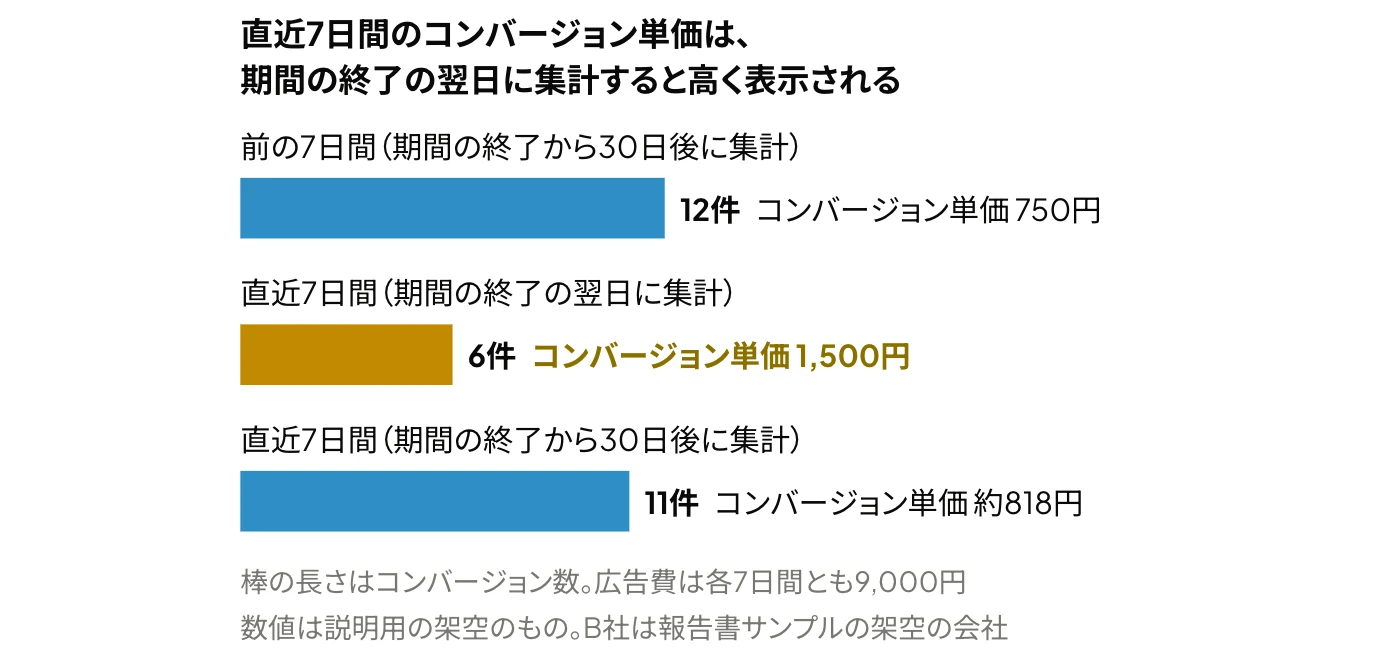
たとえば、TAMKOのGoogle広告アカウント診断の報告書サンプルに登場する架空のB社(アウトドア用品のEC)で、「検索_商品の語」キャンペーンの直近7日間のコンバージョン単価が、前の7日間(750円)の2倍にあたる1,500円と表示されたとします(数値は説明用の架空のものです)。変更履歴にはアカウント全体で数十件の記録があり、一覧を先頭から確認するだけでは、どれが原因かを判断できません。この例では、コンバージョン単価の上昇の大部分は、設定の変更ではなく、コンバージョン計上の遅れによるものです。
本記事では、変更履歴を開く前の手順として、成果が変化し始めた日とキャンペーンの特定、「変化の要因」による要因の候補の確認、変更履歴をさかのぼる期間の定め方を整理します。そのうえで、変更履歴を変更タイプ・ユーザー・ツールで絞り込む方法と、変更を元に戻す前の確認事項を解説します。
対象は、Google広告を内製で運用している方と、外部に委託したうえで配信方針を社内で決定している方です。成果が変化した原因を調べる際には、次の3つの場面が多く見られます。
- 担当者が、直近7日間のコンバージョン単価の上昇を理由に、入札戦略の目標値を変更しようとしているコンバージョンはクリックの日に計上され、直近数日の件数は後日増加するため、計上を待ってから目標値の変更を判断する
- 成果が変化した週の変更履歴に、設定の変更が記録されていない変更の効果が現れるまでに1〜2回のコンバージョン サイクルがかかることがあるため、変更履歴は成果が変化し始めた日より前の期間までさかのぼって確認する
- 変更履歴にアカウント全体で数十件の記録があり、担当者が原因となった変更を絞り込めない変更履歴を変更タイプ・ユーザー・ツールで絞り込み、[移動]で選択した変更の影響を受けたキャンペーンだけを表示して、実施前後の成果を比較する
TAMKOはGoogle広告アカウント診断を提供しています。本記事では、その立場から、管理画面で確認する箇所を中心に解説します。

【結論】Google広告の変更履歴は、成果が変化し始めた日・キャンペーンと、さかのぼる期間を定めてから開く
変更履歴を開く前に、期間選択ツールの[比較](以下「期間の[比較]」)と[日]のセグメントで、成果が変化し始めた日とキャンペーンを特定し、「変化の要因」で要因の候補を確認します。次に、コンバージョン サイクルから、変更履歴をさかのぼる期間を定めます。変更履歴では、表示をその期間とキャンペーンに限定したうえで、変更タイプ・ユーザー・ツールで絞り込み、[移動]で、選択した変更の影響を受けたキャンペーンについて実施前後の成果を比較します。

成果が変化し始めた日・キャンペーン・さかのぼる期間を定めずに変更履歴を開くと、成果の変化と関係のない記録まで調べることになります。また、コンバージョン計上の遅れや検索需要の変化のように、変更履歴に記録されない要因もあります。手順1〜3で対象を絞り込んでから開くと、確認する件数を減らせます。
成果が変化し始めた日とキャンペーンを特定する:期間の[比較]と、クリックの日に計上されるコンバージョン
担当者が、直近7日間のコンバージョン単価の上昇を理由に、入札戦略の目標値を変更しようとしている。
期間の[比較]で、成果が変化したキャンペーンと指標を特定し、[日]のセグメントで成果が変化し始めた日を確認します。Google広告の[コンバージョン]列などの主要な列では、コンバージョンはクリックの日時を基準に計上されます。直近数日の成果は、後日計上されるコンバージョンがまだ集計に含まれないため、実際より悪く表示されることがあります。
期間の[比較]をオンにすると、[前の期間][前年][カスタム]のいずれかを比較対象に選べ、キャンペーンや広告グループの表に指標の変化の割合が表示されます。表示項目の見出しにある矢印を選択すると、現在の期間・前の期間・数値の変化・変化の割合の4列に展開されます。変化の割合が大きいキャンペーンを特定した後、表のセグメント アイコンから[期間]の[日]を選択し、成果が変化し始めた日を確認します。
このとき注意が必要なのは、コンバージョンが計上される日です。Google 広告 ヘルプ(以下「ヘルプ」)によると、[コンバージョン]列などの主要な列では、コンバージョンは発生日時ではなく、広告のクリック日時を基準に計上されます。広告費も同じ基準で計上されるため、直近の期間は、広告費がすべて計上される一方で、コンバージョンの一部がまだ計上されていません。その結果、コンバージョン数は少なく、コンバージョン単価は高く表示されることがあります。
B社の例では、直近7日間のコンバージョン単価は、期間の終了の翌日の集計では1,500円で、前の7日間(750円)の2倍です。期間の終了から30日後の集計では、計上済みのコンバージョンが11件になり、コンバージョン単価は約818円になります。翌日の集計値を根拠に目標値を見直すと、成果の変化が小さいキャンペーンの設定を変更することになります。
コンバージョンの計上を待つべき期間は、表のセグメント アイコンから[コンバージョン]の[コンバージョンまでの日数]を選択すると、広告の表示からコンバージョンまでの経過日数の分布として確認できます。ヘルプでは、すべてのコンバージョンを表示するには、30日以上前(コンバージョンの計測期間を30日より長く設定している場合は、その日数以上前)に終わった期間を選択するよう案内されています。スマート自動入札を使用している場合は、入札戦略レポートで、コンバージョン達成までの平均所要時間と、まだ報告されていない予測コンバージョン数も確認できます。
Google広告の「変化の要因」で、変更履歴を開く前に要因の候補を確認する
コンバージョン単価が上昇した原因が、設定の変更と検索需要の変化のどちらにあるのかを、担当者が判断できない。
期間の[比較]で大幅な変動が見つかったキャンペーンでは、「変化の要因」に要因の候補が表示されることがあります。候補に「変更履歴」や入札・予算・ターゲティングの変更が含まれる場合は、変更履歴へ進みます。候補が「コンバージョン達成までの所要時間」や「オークションの競合率と検索インタレスト」の場合は、計上の遅れや、競合・検索需要の変化を、変更履歴以外の画面で確認します。

ヘルプによると、「変化の要因」を利用できるのは、検索・アプリ・P-MAX・デマンド ジェネレーション・ディスプレイ・動画の各キャンペーンです。キャンペーンや広告グループの表で、点線が引かれた青色の値にカーソルを合わせると、前の期間からの増減と要因が表示されます。[キャンペーン][広告グループ][変更履歴]の各ページのグラフでも、大幅な変動があった場合はアノテーションが示されます。
「変化の要因」が表示されるには条件があります。比較する2つの期間は、同じ長さで連続しており、過去90日以内である必要があります。また、選択した期間に当日が含まれる場合は対象外です。当日のデータは、閲覧している間にも増える可能性があるためです。直近7日間を確認するときは、前日までの7日間とその前の7日間を比較します。
| 分類 | 設定の変更による要因 | 設定の変更以外の要因 |
|---|---|---|
| 入札 | 入札単価の変更、入札戦略のターゲット(目標値)の変更、入札単価の制限の変更、入札戦略の変更、入札単価調整比の変更 | 入札戦略の目標値の最適化(自動) |
| 予算 | 予算の変更 | 予算の最適化、共有予算の配分 |
| コンバージョン | コンバージョン設定の変更、コンバージョン値の設定の変更 | コンバージョン達成までの所要時間、獲得したコンバージョン数の変動 |
| ターゲティングなど | ターゲティングの変更、アセットの変更(アプリ・P-MAX)、「変更履歴」、キャンペーンの学習が継続中(新規) | オークションの競合率と検索インタレスト、各曜日における影響 |
「キャンペーンの学習が継続中(新規)」は、学習期間中の新しいキャンペーンに表示される要因です。学習のきっかけになったキャンペーンや入札戦略の設定は変更履歴で確認するため、設定の変更による要因に分類しました。設定の変更以外の要因だけが示されたときは、原因となった変更が変更履歴に見つからないことがあります。「変化の要因」が表示されないときや、要因が1つに定まらないときは、次の章で定める期間を対象に、変更履歴を確認します。
変更日と、成果が変化した日が一致しない理由:「学習中」ステータスとコンバージョン サイクル
成果が変化した週の変更履歴に、設定の変更が記録されていない。
変更の効果は、実施した日に現れるとは限りません。キャンペーンや入札戦略に構造的な変更を加えると、入札戦略のステータスが最大7日間「学習中」になり、成果が新しい目標値に近づくまでに1〜2回のコンバージョン サイクルに相当する期間を要することがあります。変更履歴は、成果が変化し始めた日より前の期間までさかのぼって確認します。

ヘルプの「スマート自動入札の学習について」によると、「学習中」は、キャンペーンや入札戦略に構造的な変更が加えられたことを示すステータスで、最大7日間表示されます。この間も広告は通常どおり配信されます。入札戦略のステータスにカーソルを合わせると、「学習中」になった理由を確認できます。同じページには、新しい戦略、構成要素の変更(キャンペーン・広告グループ・キーワードの追加や削除)、コンバージョン目標の変更(最適化の対象とするコンバージョン目標やコンバージョン アクションの大幅な変更)の3つが挙げられています。
一方で、予算、目標値、クリエイティブ、ターゲティング設定の変更は次のオークションから有効になり、ステータスは「学習中」になりません。ヘルプには、スマート自動入札の成果は通常1〜2回のコンバージョン サイクルで新しい目標値に近づくと記載されています。成果の評価は、2回のコンバージョン サイクルと2週間のうち長い方の期間(以下「評価の期間」)で行うよう案内されています。
本記事では、変更履歴をさかのぼる期間を、成果が変化し始めた日から評価の期間をさかのぼった日を起点とし、成果が変化し始めた日までとします。たとえば、コンバージョン サイクルが10日のキャンペーンでは、その20日前から変更履歴を確認します(説明用の例です)。コンバージョン サイクルの長さは、入札戦略レポートに表示されるコンバージョン達成までの平均所要時間で把握できます。[コンバージョンまでの日数]のセグメントは、広告の表示からの経過日数のため、目安として使います。
Google広告の変更履歴画面:[変更の概要]の3つのタブと[表示]バー
変更履歴にアカウント全体の変更が一度に表示され、担当者が、どのタブと絞り込みから確認すべきかを判断できない。
変更履歴は、[キャンペーン]メニューの[変更履歴]から開きます。前の章で定めた期間を期間選択ツールで選択し、[表示]バーで成果が変化したキャンペーンに範囲を限定します。[変更の概要]の3つのタブのうち、[キャンペーン別]で件数を、[ユーザー別]で変更者を確認します。
![Google広告の変更履歴にある[変更の概要]の3つのタブ(ユーザー別・キャンペーン別・パフォーマンス)で確認できる内容を示した図](/images/columns/change-history-find-cause/google-ads-change-history-summary-tabs-sp.webp)
ヘルプによると、[表示]バーでは、[すべてのキャンペーン]のほか、個々のキャンペーンやキャンペーン タイプを指定できます。変更の横の矢印アイコンを選択すると、その詳細が表示されます。
特定のキャンペーンや広告グループの変更だけを確認する方法もあります。[キャンペーン]または[広告グループ]のページで対象のチェックボックスをオンにし、表の上にある青色のメニューバーで[変更履歴]を選択すると、指定した期間内の変更がスライダー パネルに表示されます。
[ユーザー / 日時]列には、管理画面で操作した場合は、そのユーザーのメールアドレスが表示されます。自動処理やGoogleの内部システムによるものは「Google 広告システム」や「ads-dartsearch-budget」などの名前で、サードパーティ製のツールなどからGoogle Ads API を介して行われたものは「Google Ads API」やツールの名前で表示されることがあります。
Google広告の変更履歴を変更タイプ・ユーザー・ツールで絞り込む
変更履歴にアカウント全体で数十件の記録があり、担当者が原因となった変更を絞り込めない。
変化した成果の種類に応じて、先に指定する変更タイプを定め、フィルタで絞り込みます。自動化ルール、Google Ads API、Google 広告エディタ、最適化案の自動適用による変更も変更履歴に記録されるため、[ユーザー]と[ツール]のフィルタも使い、担当者が把握していない操作も確認します。
ヘルプによると、変更履歴のフィルタには、[キャンペーン][広告グループ][変更タイプ][ユーザー][ツール][変更された項目][キャンペーンのテスト]の7つがあります。変更タイプは、広告、アセット、オーディエンス、予算、入札単価、コンバージョン、フィード、言語、地域、ネットワーク、その他の変更、キーワード、ステータス、ターゲティングの14種類です。次の表は、変化した成果の種類ごとに、先に指定する変更タイプをまとめたものです。
| 変化した成果 | 先に指定する変更タイプ | 変更タイプに含まれる主な変更 |
|---|---|---|
| 表示回数が減った | ステータス、予算、キーワード、地域、ネットワーク | 一時停止と削除(キャンペーン、広告グループ、広告、キーワード)、予算の変更、ターゲット地域や広告ネットワークの変更 |
| クリック単価が上がった | 入札単価、キーワード | 入札戦略の目標値や入札戦略タイプの変更、入札単価の制限の調整、キーワードの追加 |
| クリック率が下がった | 広告、アセット | 広告の作成・編集、アセットの変更 |
| コンバージョン率が下がった、コンバージョンが0件になった | コンバージョン、キーワード、広告 | コンバージョン アクションの作成・編集・削除、キーワード単位のランディング ページの調整、広告の編集 |
| 費用が増えた | 予算、入札単価、オーディエンス、キーワード | 予算の変更、入札単価の調整、オーディエンス ターゲティングの変更、キーワードの追加 |
コンバージョンが0件になった場合は、コンバージョン アクションの変更に加えて、Webサイトのコンバージョン タグが削除・変更されていないかも確認します。サイト側でのタグの修正はGoogle広告の管理画面の外で行われるため、変更履歴には記録されません。
変更履歴には、管理画面で直接行った操作に加えて、自動化ルール、Google Ads API、Google 広告エディタによるものも表示されます。[ツール]と[ユーザー]のフィルタで、使用されたツールや変更者ごとに絞り込むと、担当者が把握していない操作を見つけやすくなります。最適化案の自動適用を有効にしている場合は、[最適化案]ページの[履歴]タブで最近の適用状況の概要を、[変更履歴]ページで個々の適用内容を確認できます。
[移動]で、選択した変更の影響を受けたキャンペーンや広告グループだけの成果を表示する
原因の候補を見つけた場合は、その変更の影響を受けたキャンペーンや広告グループだけに表示を限定し、実施前後の成果を比較します。
![Google広告の変更履歴で、特定の変更の影響を受けたキャンペーンや広告グループだけを表示する3つの手順:変更のチェックボックスをオンにする、[移動]を選ぶ、キャンペーンまたは広告グループを指定して実施前後の成果を比較する](/images/columns/change-history-find-cause/google-ads-change-history-move-affected-campaigns-sp.webp)
表示された一覧で期間の[比較]を使い、変更日の前後で、評価の期間と同じ長さの期間を比較します。あわせて、選択した変更の影響を受けていないキャンペーンについても、[キャンペーン]ページで同じ期間を比較します。影響を受けたキャンペーンだけで成果が変化していれば、その変更が原因である可能性が高くなります。影響を受けていないキャンペーンでも同じように成果が変化している場合は、アカウント全体に及ぶ要因(検索需要の動向など)を確認します。
なお、ヘルプでは、1回の操作で影響を受けるエンティティを2,000件未満に抑えることが推奨されています。多数のキーワードや広告を一括で編集すると、変更履歴で詳細を確認できない場合があります。
変更履歴で原因が見つからない場合と、変更を元に戻す前の確認事項
担当者が、原因と思われる変更について、評価の期間を置かずに[元に戻す]を選択しようとしている。
成果が変化した原因が、すべて変更履歴に記録されるとは限りません。変更履歴に表示されない操作もあります。設定の変更が見つからないときは、検索需要や競合状況の変化を確認します。原因となった変更が見つかった場合でも、元に戻す操作は新たな変更として扱います。取り消せる期間と範囲を確認し、元に戻した後も評価の期間を置きます。
ヘルプによると、コンサルティング中にGoogleの担当者が行った変更と、アカウント単位の設定変更の一部は、変更履歴に表示されないことがあります。パスワードの変更は、セキュリティ上の理由で記録されません。審査の結果、支払いの状態、Merchant Center の商品データの変化のいずれかを理由とする配信停止は、変更履歴ではなく、広告の[ステータス]列、料金の画面、Merchant Center でそれぞれ確認します(関連:Google広告の停止に気づかない原因と、費用0円の日を見つける通知の仕組み)。
「変化の要因」に「オークションの競合率と検索インタレスト」が示されたときや、選択した変更の影響を受けていないキャンペーンでも同じように成果が変化しているときは、設定以外の要因を確認します。検索需要の推移は、この要因の説明(検索ボリュームの変動による影響)で確認します。競合状況の変化は、オークション分析レポートで、同じオークションに参加している他の広告主のインプレッション シェアなどの推移を確認します。このレポートは検索・ショッピング・P-MAXの各キャンペーンで利用できます。Google広告のキャンペーンをMicrosoft広告にインポートしている場合に、インポート先の変更履歴を確認する方法は、別の記事で扱っています(関連:Microsoft広告のGoogle広告インポートで設定が戻ったかを変更履歴で確認する方法)。
変更履歴の[元に戻す]と、自動化ルールの[元に戻す]
ヘルプによると、変更履歴から取り消せる操作には、[ユーザー / 日時]列に[元に戻す]が表示されます。実施後に関連する項目が削除された場合などは、「変更は元に戻せません」と示されます。自動化ルールによる変更は、ルールの[バージョン履歴]ページから取り消します。2つの[元に戻す]は、対象の範囲が異なります。
![Google広告の変更履歴と自動化ルールにある[元に戻す]機能の違いを示した対比図:変更履歴は過去30日間の変更、自動化ルールは各ルールの最新の変更だけが対象](/images/columns/change-history-find-cause/google-ads-change-history-undo-vs-rule-undo-sp.webp)
元に戻す前に、変更日から評価の期間が経過しているかを確認します。経過前に戻すと、変更の効果を判断できないまま、アカウントに新たな変更が加わります。評価の期間が30日を超える場合は、変更履歴の[元に戻す]は使えないため、変更履歴の詳細で変更前の設定値を確認し、手動で再設定します。元に戻した場合は、その日を起点に同じ長さの評価の期間を置いて、成果を確認します。
TAMKOのGoogle広告アカウント診断・お試し運用
変更履歴と成果の推移を照合する作業に社内で時間を割けない場合は、TAMKOのGoogle広告アカウント診断を利用する方法もあります。
確認のみか、設定の修正までかで依頼内容を選ぶ
社内で照合する時間を割けないとき
- 判断材料が必要Google広告アカウント診断無料(毎月2社まで)
- 設定の修正まで委託するお試し運用1施策・1か月で5万円・税別
アカウント診断の料金は無料です(毎月2社まで)。診断では、検索広告・P-MAX・YouTube・ディスプレイ・ショッピングまでキャンペーンの種類ごとに確認し、続けてよいか・やめるべきものはあるか・広告で伸ばせるかに根拠を添えて答えます。予算を決める方向けのエグゼクティブサマリー・運用する方向けの調査報告書・分析の明細(Excel)・オンラインの説明会1回をお渡しします。
設定の修正まで委託する場合は、お試し運用をご利用いただけます。Google広告を1施策から、1か月・5万円(税別)でお預かりします。期間は1か月で終了し、自動では続きません。
よくある質問(FAQ)
Q01Google広告の変更履歴は、どのくらい前までさかのぼって確認できますか?
過去2年間です。
このうち、変更履歴から元に戻せるのは、過去30日間に行われたものです(一部の変更は元に戻せません)。
Q02変更履歴の[ユーザー / 日時]列に「Google 広告システム」や「ads-dartsearch-budget」と表示されるのは、どのような変更ですか?
自動処理やGoogleの内部システムによる変更です。
ヘルプによると、これらは通常、メンテナンスや自動生成されたターゲットを対象としたもので、有効なキャンペーンの設定やパフォーマンスを変えるものではありません。検索広告 360 を使用している場合、「ads-dartsearch-budget」の変更は、システムが作成した予算入札戦略プランに関連している可能性があります。
Q03キャンペーンの表にあった[変更]列が見当たらないのはなぜですか?
[キャンペーン]ページと[広告グループ]ページには、[変更]列が表示されなくなったためです。
過去の記録は[変更履歴]ページで確認します。
Q04自動化ルールによる変更は、どこで確認できますか?
[変更履歴]ページと、ルールの[バージョン履歴]ページで確認できます。
ルールのログには、適用された日時とアカウントの変更内容も記録されています。
Q05Google Ads API で変更履歴を取得する場合の制限は何ですか?
変更イベント(change_event)で取得できるのは、過去30日以内の変更です。
クエリには、結果を10,000行以下に制限する LIMIT 句が必要です。変更イベントには、管理画面の変更履歴に表示されるすべての行が含まれるとは限りません。Google 広告エディタによる変更を取得する場合は、変更ステータス(change_status)のリソースを使用します。
Google広告の変更履歴は、成果が変化し始めた日・キャンペーン・さかのぼる期間を定めてから絞り込む|まとめ
成果が大きく変化したときは、変更履歴を最初に開かず、期間の[比較]と[日]のセグメントで成果が変化し始めた日とキャンペーンを特定し、「変化の要因」で要因の候補を確認します。直近数日の成果は、コンバージョンの計上を待ってから判断します。変更履歴をさかのぼる期間は評価の期間から定め、変更履歴は変更タイプ・ユーザー・ツールで絞り込み、[移動]で、選択した変更の影響を受けたキャンペーンの実施前後の成果を比較します。原因となった変更を戻す場合も、その操作を1つの変更として扱い、評価の期間を置きます。
この記事のポイント
- 変更履歴を最初に開かない。期間の[比較]と[日]のセグメントで、成果が変化し始めた日とキャンペーンを先に特定する。
- [コンバージョン]列などの主要な列では、コンバージョンがクリックの日に計上されるため、直近数日の成果は実際より悪く表示されることがある。
- 「変化の要因」で要因の候補を確認し、候補に「変更履歴」や入札・予算・ターゲティングの変更が含まれる場合や、「変化の要因」が表示されない場合に、変更履歴へ進む。
- 変更履歴をさかのぼる期間は、2回のコンバージョン サイクルと2週間のうち長い方(評価の期間)を基に定める。
- 変更履歴は変更タイプ・ユーザー・ツールで絞り込み、[移動]で、選択した変更の影響を受けたキャンペーンの実施前後の成果を比較する。元に戻す操作も1つの変更として扱う。